Komputer yang kita kenal saat ini adalah hasil pengembangan teknologi elektronika dan informatika sehingga bentuk
komputer yang asalnya berukuran besar dan makan tempat, sekarang
berbentuk kecil dengan kemampuan besar. Kemajuan industri komponen
elektronika IC (integrated circuit) telah mendorong terciptanya berbagai
perangkat chip IC yang beragam dan mendukung berbagai keperluan
pembuatan produk elektronik. Kemajuan teknologi elektronika tidak
terlepas dari adanya kemajuan dibidang pengetahuan dan pengolahan bahan
semikonduktor khususnya silicon.
Dalam dunia hiburan, dunia anak telah lama mengenal alat permainan game yang dikendalikan oleh sistem komputer. Di bidang industri, komputer telah dipergunakan untuk mengontrol mesin-mesin produksi dengan ketepatan tinggi (misalnya CNC, sebuah mesin serba guna dalam industri metal) sehingga dapat kita jumpai berbagai produk industri logam yang bervariasi dan kita bayangkan sulit apabila dikerjakan secara manual. Banyak pula mesin-mesin dalam industri garmen dilengkapi dengan kontrol komputer, misalnya perusahaan topi bodir dapat memproduksi topi dengan kualitas gambar bordir yang seragam dalam jumlah banyak dalam waktu singkat.
Di perusahaan dagang seperti department store telah dipergunakan mesin cash register (mesin kasir) yang dilengkapi dengan kontrol komputer sehingga mesin tersebut dapat dikontrol oleh pihak manajer hanya dari ruangan kerjanya saja.
Di bidang pendidikan, selain dijumpai sebagai alat bantu pelajaran, banyak peralatan laboratorium yang dilengkapi dengan komputer sehingga alat tersebut dapat bekerja lebih teliti dan dapat mengatasi kendala hambatan indra manusia. Dari bidang pendidikan dan riset yang mempergunakan alat-alat demikian dihasilkan berbagai hasil penelitian yang bermanfaat yang tidak terasa sudah banyak digunakan dalam kehidupan sehari-hari masyarakat banyak. Dalam bidang bioteknologi, peralatan-peralatan kultur telah banyak yang dilengkapi dengan kontrol komputer untuk mengusahakan ketelitian kerja pada ruang steril. Perusahaan Australia telah mengembangkan robot untuk keperluan bioteknologi ini.
Banyak kendaraan terbaru yang telah dilengkapi dengan sistem komputer sehingga penggunaan bahan bakarnya dapat diatur sedemikian rupa sampai taraf sangat efisien untuk sebuah perjalanan yang jauh. Bus-bus penumpang sudah dilengkapi dengan sistem kontrol komputer dan sensor-sensor canggih sehingga mengendarai bus tersebut terasa lebih aman.
Penerapan kontrol komputer yang tercanggih terdapat di pesawat terbang dan pesawat angkasa. Untuk dapat mengatasi berbagai kendala alam dan sulit dilakukan oleh seorang pilot secara manual, sebuah pesawat terbang dapat dikendalikan secara otomatis sehingga bisa terbang dengan selamat di tujuan.
Makna Sistem Komputer
Sama-sama kita ketahui bersama, teknologi telah berkembang dengan cepatnya, pada kala tertentu terjadi berbagai perubahan yang cukup signifikan mengenai pandangan orang terhadap teknologi, walaupun secara esensi teknologi tersebut masih pada kerangka acuan yang ada. Misalnya pada zaman sebelum tahun 2000, orang umum masih memandang sebuah komputer adalah mesin yang biasanya terletak pada sebuah meja dimana pada meja tersebut terdapat keyboard , monitor dan CPU . Atau lebih dikenal dengan Personal Computer . Disamping itu, orang masih membedakan antara komputer dengan handphone , mesin fax , pemutar video, sound system , mesin fotocopy dlsb. Namun semakin ke sini perangkat tersebut semakin sulit untuk dibedakan. Biar pembahasan kita lebih menajam tentang sistem komputer ini, tentu ada baiknya kita membahas dulu apa yang dimaksud dengan sistem dan komputer itu sendiri.
Sistem
Sebenarnya apa yang dimaksud dengan sistem? Secara sederhana sistem dapat diterjemahkan: Suatu kesatuan elemen yang saling berhubungan sehingga membentuk suatu kelompok dalam melaksanakan suatu tujuan pokok yang ditargetkan.
Seperti disebutkan di atas, sistem tidak hanya melibatkan suatu fungsi saja atau prosedur saja, namun merupakan suatu kesatuan dari semua hal yang dilibatkan untuk pekerjaan yang diinginkan dapat terlaksana dengan baik.
Komputer
Nah, sekarang bagaimana dengan komputer, apakah komputer itu? apakah hanya komputer yang selama ini yang sering kita lihat untuk mengetik di meja kantor? Ya! Itu adalah salah satu contohnya.
Komputer berasal dari bahasa latin dari kata Computare, yang berarti menghitung (dalam bahasa Inggris to compute). Secara umum defenisi komputer tersebut adalah suatu perangkat elektronika yang dapat menerima dan mengolah data menjadi informasi, menjalankan program yang tersimpan dalam memori, serta dapat bekerja secara otomatis dengan aturan tertentu.
Kita tentu sepaham, komputer tidak mengerti bahasa manusia. Lalu bagaimana perintah manusia tersebut bisa dimengerti oleh komputer? Sedangkan mesin komputer bekerja berdasarkan arus listrik yang ada padanya.
Disinilah dibuat suatu aturan tertentu bagaimana keinginan manusia tersebut bisa diterjemahkan agar mesin bisa memahaminya. Mesin secara elektronik dapat memahami perintah ini dengan beberapa perintah dasar yang dia miliki (instruction set).
Manusia membuat perintah ke komputer melalui sebuah program, dimana program ini berisi instruction set itu tadi. Sehingga secara otomatis melalui program yang telah disusun tersebut komputer bisa mengerti apa yang harus dikerjakannya.
Dengan keterangan di atas, jelaslah bahwa wujud komputer tersebut bisa saja berupa kalkulator , notebook , komputer pribadi , dan lain-lainnya. Komputer adalah hasil dari kemajuan teknologi elektronika dan informatika yang berfungsi sebagai alat bantu untuk menulis, menggambar, menyunting gambar atau foto, membuat animasi, mengoperasikan program analisis ilmiah, simulasi dan untuk kontrol peralatan.
Bentuk komputer yang dulu cukup besar untuk mengoperasikan sebuah program, sekarang berbentuk kecil dengan kemampuan mengoperasikan program yang beragam. Perlengkapan elektronik (hardware) dan program (perangkat lunak/software) telah menjadikan sebuah komputer menjadi benda yang berguna. Sebuah komputer yang hanya memiliki perlengkapan elektronik saja atau software saja tidak akan berfungsi. Dengan ada keduanya maka komputer dapat berfungsi menjadi alat yang berguna.
Komputer juga dapat dikembangkan untuk mengontrol peralatan mesin produksi ataupun peralatan rumah tangga. Dengan menambah rangkaian elektronik buatannya, maka komputer biasa bisa dipergunakan untuk mengendalikan peralatan-peralatan industri dan rumah tangga. Adanya kecenderungan pemanfaatan komputer untuk kontrol seperti ini dengan dukungan teknologi chip IC telah memungkinkan orang membuat robot kecil yang berguna seperti robot kendaraan yang dipergunakan dalam misi ruang angkasa.
Sistem Komputer
Sistem komputer adalah elemen-elemen yang terkait untuk menjalankan suatu aktifitas dengan menggunakan komputer. Elemen dari sistem komputer terdiri dari manusianya (brainware), perangkat lunak (software), set instruksi (instruction set), dan perangkat keras (hardware).
Dengan demikian komponen tersebut merupakan elemen yang terlibat dalam suatu sistem komputer. Tentu saja hardware tidak berarti apa-apa jika tidak ada salah satu dari dua lainnya (software dan brainware). Contoh sederhananya, siapa yang akan menghidupkan komputer jika tidak ada manusia. Atau akan menjalankan perintah apa komputer tersebut jika tidak ada softwarenya.
Adanya perkembangan teknologi elektronika dan informatika telah memberikan perangkat tambahan pada sebuah komputer personal seperti:
Sistem Komputer dan Informatika
Sistem komputer dan informatika mempunyai keterkaitan yang sangat erat, dan tidak bisa dipisahkan satu dengan lainnya. Seperti telah dijelaskan sebelumnya, informatika sendiri merupakan disiplin ilmu yang secara spesifik menyangkut pengolahan data simbolik dengan menggunakan mesin otomatisasi atau komputer. Tentu saja komputer yang dimaksud di sini adalah sistem komputer itu sendiri.
Dalam dunia hiburan, dunia anak telah lama mengenal alat permainan game yang dikendalikan oleh sistem komputer. Di bidang industri, komputer telah dipergunakan untuk mengontrol mesin-mesin produksi dengan ketepatan tinggi (misalnya CNC, sebuah mesin serba guna dalam industri metal) sehingga dapat kita jumpai berbagai produk industri logam yang bervariasi dan kita bayangkan sulit apabila dikerjakan secara manual. Banyak pula mesin-mesin dalam industri garmen dilengkapi dengan kontrol komputer, misalnya perusahaan topi bodir dapat memproduksi topi dengan kualitas gambar bordir yang seragam dalam jumlah banyak dalam waktu singkat.
Di perusahaan dagang seperti department store telah dipergunakan mesin cash register (mesin kasir) yang dilengkapi dengan kontrol komputer sehingga mesin tersebut dapat dikontrol oleh pihak manajer hanya dari ruangan kerjanya saja.
Di bidang pendidikan, selain dijumpai sebagai alat bantu pelajaran, banyak peralatan laboratorium yang dilengkapi dengan komputer sehingga alat tersebut dapat bekerja lebih teliti dan dapat mengatasi kendala hambatan indra manusia. Dari bidang pendidikan dan riset yang mempergunakan alat-alat demikian dihasilkan berbagai hasil penelitian yang bermanfaat yang tidak terasa sudah banyak digunakan dalam kehidupan sehari-hari masyarakat banyak. Dalam bidang bioteknologi, peralatan-peralatan kultur telah banyak yang dilengkapi dengan kontrol komputer untuk mengusahakan ketelitian kerja pada ruang steril. Perusahaan Australia telah mengembangkan robot untuk keperluan bioteknologi ini.
Banyak kendaraan terbaru yang telah dilengkapi dengan sistem komputer sehingga penggunaan bahan bakarnya dapat diatur sedemikian rupa sampai taraf sangat efisien untuk sebuah perjalanan yang jauh. Bus-bus penumpang sudah dilengkapi dengan sistem kontrol komputer dan sensor-sensor canggih sehingga mengendarai bus tersebut terasa lebih aman.
Penerapan kontrol komputer yang tercanggih terdapat di pesawat terbang dan pesawat angkasa. Untuk dapat mengatasi berbagai kendala alam dan sulit dilakukan oleh seorang pilot secara manual, sebuah pesawat terbang dapat dikendalikan secara otomatis sehingga bisa terbang dengan selamat di tujuan.
Makna Sistem Komputer
Sama-sama kita ketahui bersama, teknologi telah berkembang dengan cepatnya, pada kala tertentu terjadi berbagai perubahan yang cukup signifikan mengenai pandangan orang terhadap teknologi, walaupun secara esensi teknologi tersebut masih pada kerangka acuan yang ada. Misalnya pada zaman sebelum tahun 2000, orang umum masih memandang sebuah komputer adalah mesin yang biasanya terletak pada sebuah meja dimana pada meja tersebut terdapat keyboard , monitor dan CPU . Atau lebih dikenal dengan Personal Computer . Disamping itu, orang masih membedakan antara komputer dengan handphone , mesin fax , pemutar video, sound system , mesin fotocopy dlsb. Namun semakin ke sini perangkat tersebut semakin sulit untuk dibedakan. Biar pembahasan kita lebih menajam tentang sistem komputer ini, tentu ada baiknya kita membahas dulu apa yang dimaksud dengan sistem dan komputer itu sendiri.
Sistem
Sebenarnya apa yang dimaksud dengan sistem? Secara sederhana sistem dapat diterjemahkan: Suatu kesatuan elemen yang saling berhubungan sehingga membentuk suatu kelompok dalam melaksanakan suatu tujuan pokok yang ditargetkan.
Seperti disebutkan di atas, sistem tidak hanya melibatkan suatu fungsi saja atau prosedur saja, namun merupakan suatu kesatuan dari semua hal yang dilibatkan untuk pekerjaan yang diinginkan dapat terlaksana dengan baik.
Komputer
Nah, sekarang bagaimana dengan komputer, apakah komputer itu? apakah hanya komputer yang selama ini yang sering kita lihat untuk mengetik di meja kantor? Ya! Itu adalah salah satu contohnya.
Komputer berasal dari bahasa latin dari kata Computare, yang berarti menghitung (dalam bahasa Inggris to compute). Secara umum defenisi komputer tersebut adalah suatu perangkat elektronika yang dapat menerima dan mengolah data menjadi informasi, menjalankan program yang tersimpan dalam memori, serta dapat bekerja secara otomatis dengan aturan tertentu.
Kita tentu sepaham, komputer tidak mengerti bahasa manusia. Lalu bagaimana perintah manusia tersebut bisa dimengerti oleh komputer? Sedangkan mesin komputer bekerja berdasarkan arus listrik yang ada padanya.
Disinilah dibuat suatu aturan tertentu bagaimana keinginan manusia tersebut bisa diterjemahkan agar mesin bisa memahaminya. Mesin secara elektronik dapat memahami perintah ini dengan beberapa perintah dasar yang dia miliki (instruction set).
Manusia membuat perintah ke komputer melalui sebuah program, dimana program ini berisi instruction set itu tadi. Sehingga secara otomatis melalui program yang telah disusun tersebut komputer bisa mengerti apa yang harus dikerjakannya.
Dengan keterangan di atas, jelaslah bahwa wujud komputer tersebut bisa saja berupa kalkulator , notebook , komputer pribadi , dan lain-lainnya. Komputer adalah hasil dari kemajuan teknologi elektronika dan informatika yang berfungsi sebagai alat bantu untuk menulis, menggambar, menyunting gambar atau foto, membuat animasi, mengoperasikan program analisis ilmiah, simulasi dan untuk kontrol peralatan.
Bentuk komputer yang dulu cukup besar untuk mengoperasikan sebuah program, sekarang berbentuk kecil dengan kemampuan mengoperasikan program yang beragam. Perlengkapan elektronik (hardware) dan program (perangkat lunak/software) telah menjadikan sebuah komputer menjadi benda yang berguna. Sebuah komputer yang hanya memiliki perlengkapan elektronik saja atau software saja tidak akan berfungsi. Dengan ada keduanya maka komputer dapat berfungsi menjadi alat yang berguna.
Komputer juga dapat dikembangkan untuk mengontrol peralatan mesin produksi ataupun peralatan rumah tangga. Dengan menambah rangkaian elektronik buatannya, maka komputer biasa bisa dipergunakan untuk mengendalikan peralatan-peralatan industri dan rumah tangga. Adanya kecenderungan pemanfaatan komputer untuk kontrol seperti ini dengan dukungan teknologi chip IC telah memungkinkan orang membuat robot kecil yang berguna seperti robot kendaraan yang dipergunakan dalam misi ruang angkasa.
Sistem Komputer
Sistem komputer adalah elemen-elemen yang terkait untuk menjalankan suatu aktifitas dengan menggunakan komputer. Elemen dari sistem komputer terdiri dari manusianya (brainware), perangkat lunak (software), set instruksi (instruction set), dan perangkat keras (hardware).
Dengan demikian komponen tersebut merupakan elemen yang terlibat dalam suatu sistem komputer. Tentu saja hardware tidak berarti apa-apa jika tidak ada salah satu dari dua lainnya (software dan brainware). Contoh sederhananya, siapa yang akan menghidupkan komputer jika tidak ada manusia. Atau akan menjalankan perintah apa komputer tersebut jika tidak ada softwarenya.
Adanya perkembangan teknologi elektronika dan informatika telah memberikan perangkat tambahan pada sebuah komputer personal seperti:
| * | Mouse, suatu perangkat mekanik untuk melaksanakan suatu pekerjaan yang biasanya dikerjakan oleh manusia. Misalnya melakukan pengecatan mobil. Robot ini dilengkapi oleh perangkat mesin atau komputer baik sederhana maupun komplek yang mampu mengontrol gerakannya. |
| * | Modem, alat bantu untuk mengubah data digital ke bentuk data voice atau sebaliknya sehingga data dari sebuah komputer dapat dikomunikasikan ke komputer lain melalui saluran telepon biasa, radio komunikasi ataupun stasiun bumi |
| * | Sound card, bagian dari komponen komputer berupa kartu yang berfungsi untuk membangkitkan suara. |
| * | Video card, alat untuk menampilkan informasi ke layar monitor. |
| * | Kartu penerima televisi, alat untuk penangkap sinyal acara televisi. |
| * | Kartu penerima radio, alat untuk menerima gelombang radio. |
| * | Ethernet card, alat untuk penghubung dengan komputer jaringan. |
| * | Printer, alat pencetak (desk jet, buble jet, laser jet, plotter) |
| * | Alat penterjemah gambar cetakan (digitizer dan scanner). |
Sistem komputer dan informatika mempunyai keterkaitan yang sangat erat, dan tidak bisa dipisahkan satu dengan lainnya. Seperti telah dijelaskan sebelumnya, informatika sendiri merupakan disiplin ilmu yang secara spesifik menyangkut pengolahan data simbolik dengan menggunakan mesin otomatisasi atau komputer. Tentu saja komputer yang dimaksud di sini adalah sistem komputer itu sendiri.


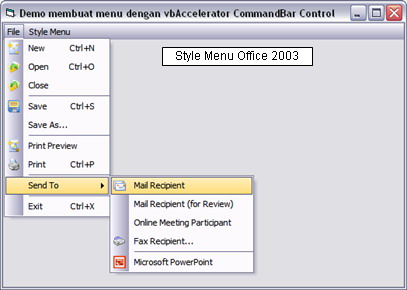


 he he he just kidding.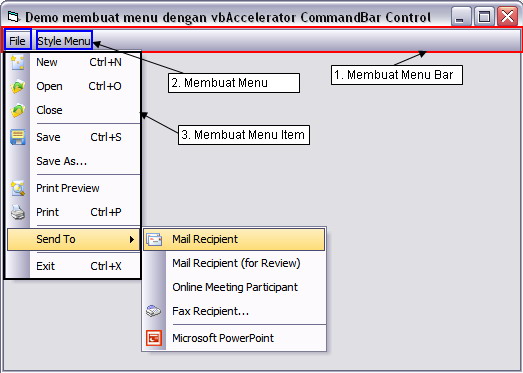
 langkah-langkahnya mirip coding menu di java menggunakan komponen swing (JMenuBar, JMenu dan JMenuItem)